
音楽制作ワークステーションを、プロデューサーの手で。
BALAIは、ダンスミュージックとテクノのための速くて無駄のないDAWです。サンプラー、ドラムパッド、チョップ、ミキシング、手持ちのVST3プラグインまで、小さなアプリひとつに。インストーラーもアカウントも不要です。
- Windows PCベータ公開中
- Mac近日公開
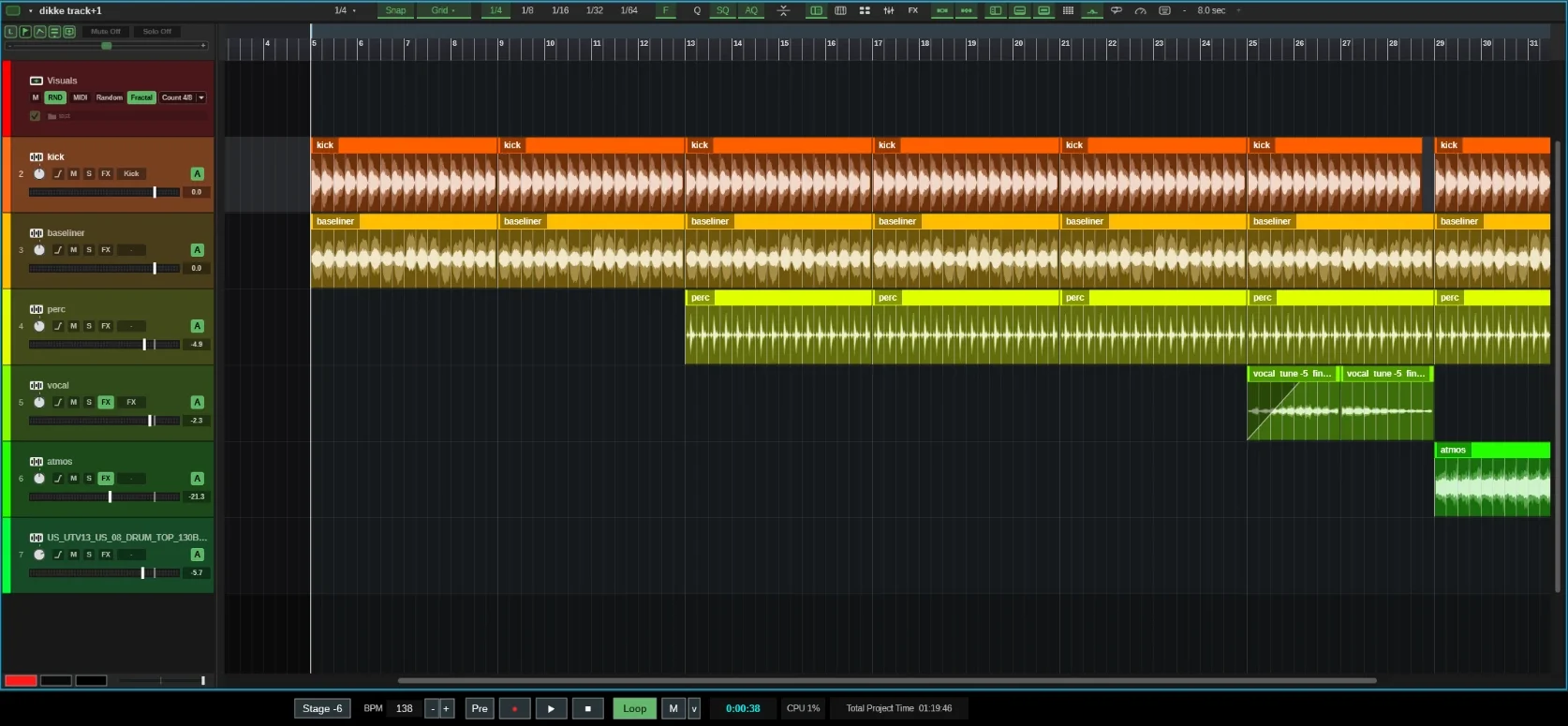
32
ドラムパッド(2バンク)
11
内蔵エフェクトブロック
16
グループバス
96kHz
ネイティブレートで書き出し
なぜBALAIか
競うためではなく、補うために。
これまでのどのソフトも、BALAIの作り手が求めるものにあと一歩届きませんでした。だからBALAIは、ひとつのミッションを掲げてゼロから作られました。創作をシンプルにすること。すべての操作、すべてのワークフローが、速く、簡単で、それでいてパワフルであるよう考え抜かれています。
BALAIのすべてのステップは、ひとつの問いから始まります。「自動にできるか?」できるなら、自動に。できないなら、あなたがするのはひと手間だけ。あとは自然についてきます。
始めやすく、伸びしろも十分
制作は初めてですか? それでもすぐに始められて、選択肢の多さに溺れることはありません。BALAIはレイヤー構造。もっと欲しくなったら次の層が待っているので、どんどん上達できます。
すべては、あなたのフローのために
BALAIは、あなたのワークフローを最大限に生かすために作られています。すべてが論理的に動き、すぐ手の届くところにあり、よく使う操作はメニューのすぐそこに。自動にできることは自動なので、クリエイティブなフローが途切れません。
あなたが止めるまで、自動で
必要がない限り、何も固定せず、何も押しつけません。ビートマッチ、キーマッチ、ゲインステージング、エフェクトごとのゲインマッチ、オートクオンタイズ、プラグインのスリープ。どのアシスト機能にも個別のスイッチがあります。最初はオンのまま始めて、上達に合わせてオフにしていきましょう。
機能
トラックに必要なものを、すべて。
最初のキックから最後の書き出しまで。セッションのたびに手を伸ばすツールが、BALAIならいつもワンクリックの距離にあります。
サンプラー&パッド
読み込む。チョップする。鳴らす。
1チャンネルに最大8つのサンプル。同時に、ラウンドロビンで、またはランダムに鳴らせます。クリップを最大32スライスにチョップして、そのままパッドに並べられます。
- 2バンク・32パッド
- スロットごとにADSR、フィルター、チューニング
- 保存して共有できるキット
あなたのライブラリ
どのループも、テンポもキーもぴったり。
手持ちのサンプルフォルダをそのままブラウズ。スキャンは不要です。ループはプロジェクトのテンポにタイムストレッチされ、曲の拍にぴったり合った状態でプレビューされます。キーを設定すればメロディックなサンプルが追従し、ドラムはそのまま。
- テンポはファイル名、タグ、または解析から
- キーはファイル名(Camelot表記も可)、タグ、または解析から
- Loopcloudと連携、プロジェクトのテンポのまま
ミキサー&ブロック
聴くのは音量じゃなく、キャラクター。
独自開発の11種類のエフェクトを好きな順番で。ライブスペクトラム付きの8バンドEQから、トゥルーピーク・リミッターまで揃っています。BALAIはVST3プラグインも含めてチェーン全体をゲインステージングするので、エフェクトをオンにしても、ただ音が大きくなるだけにはなりません。音量の変化が欲しいなら、そのブロックの「A」をオフに。
- チェーン全体をオートでゲインステージング
- センドもサイドチェインも、追加のバスなしで
- チャンネル数無制限、グループバス16系統
プラグイン
クラッシュに、曲は奪わせない。
VST3プラグインはそれぞれ独立したプロセスで動作。ひとつが落ちても、セッションは止まりません。プラグインのノブはどれでもMIDIコントローラーに割り当てられます。「Assign」をクリックして両方を回せば完了。専用画面のないプラグインには、パラメーターごとにノブが用意されます。
- プラグインのどのパラメーターもオートメーション
- レイテンシー補正とプラグインのスリープ
- メーカーごとにプラグインを管理
ミキシング
手間は少なく、フローは多く。
レベルを適正に保つ、センドを組む。ふつうなら何ステップもかかって、フローも途切れます。BALAIならボタンひとつ、あるいは何もしなくて大丈夫。
- A
チェーン全体をオートでゲインステージング
ほかのDAW
トラックもプラグインも一つひとつ手でトリム。エフェクトを足すたびに、またレベルが変わります。
BALAIなら
「Stage」をオンにすれば、すべてのトラックが−18、−12、−6 dBのいずれかで入ってきます。あとはトラックとバスのすべてのエフェクトが入力と出力を測り、そのレベルをキープ。VST3プラグインも同じです。これを自動でやってくれるDAWは、ほかにありません。
- S
ワンプッシュでセンド
ほかのDAW
バスを追加して、リバーブを挿して、センドを組んで、最後に手作業でEQ。
BALAIなら
トラックかバスにリバーブかディレイを挿して、「S」を押すだけ。BALAIが裏でセンドを組み上げます。ドライ信号はそのまま通り、リバーブはその上に重なり、Mixノブがそのままセンド量になります。
- Couple
リバーブだけにEQ
ほかのDAW
そのバスにもうひとつEQを挿して、リバーブの前か後かで頭を悩ませる。
BALAIなら
リバーブの後ろにEQを置いて「Couple」を押すだけ。EQはリバーブのテールか入力にかかるので、EQされるのはリバーブだけ。ドライ信号はクリーンなままです。
スタート画面
前回の続きから、そのまま。
BALAIを起動すると、最近の曲、お気に入りのフォルダ、トラックの保存済みバージョンが並ぶスタート画面が開きます。新しく始めるなら「New song」をワンクリック。スタート画面を飛ばしたいなら、オフにもできます。
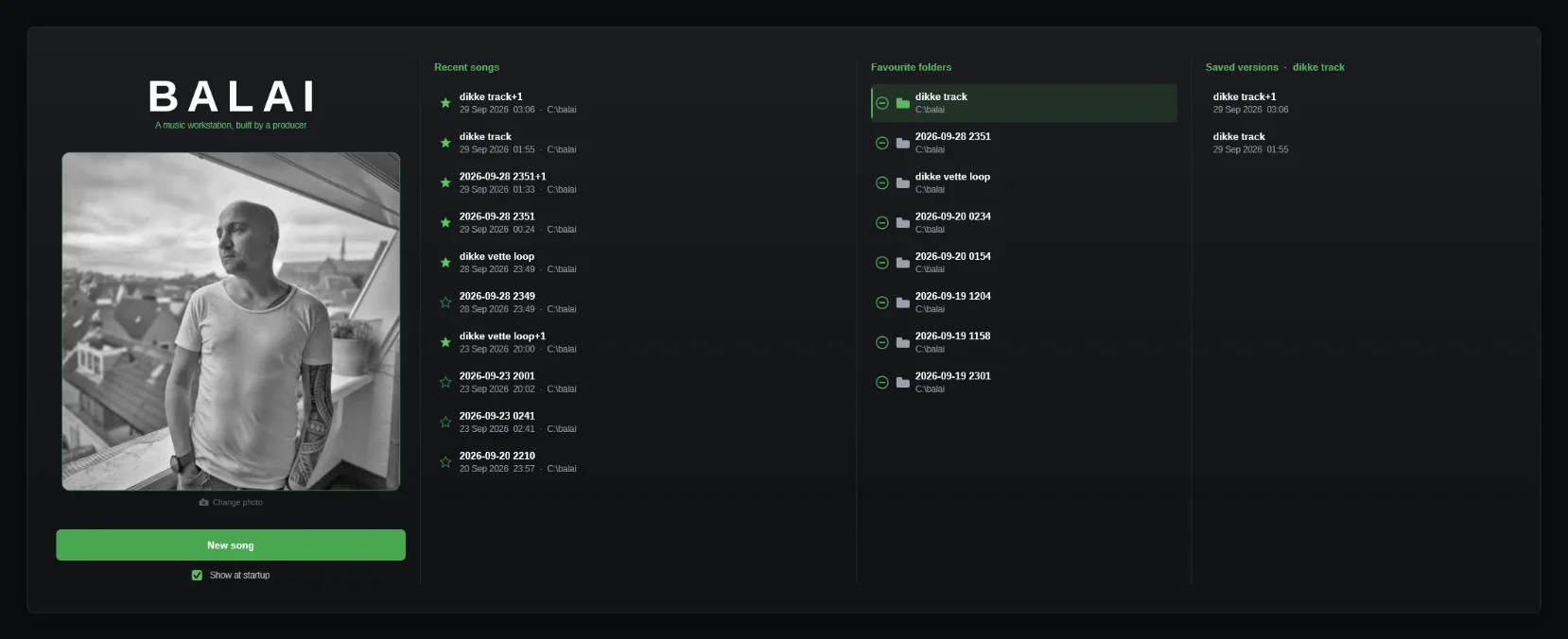
- 好きな写真を飾れる
- 最近の曲、お気に入りはスター付き
- お気に入りのフォルダ
- 保存したすべてのバージョン
ワークフロー
フローのすべてを、ひとつの画面に。
アレンジメント、サンプラー、パッドがひとつの画面に同居。ウィンドウを探し回ることなく、トラックに集中できます。
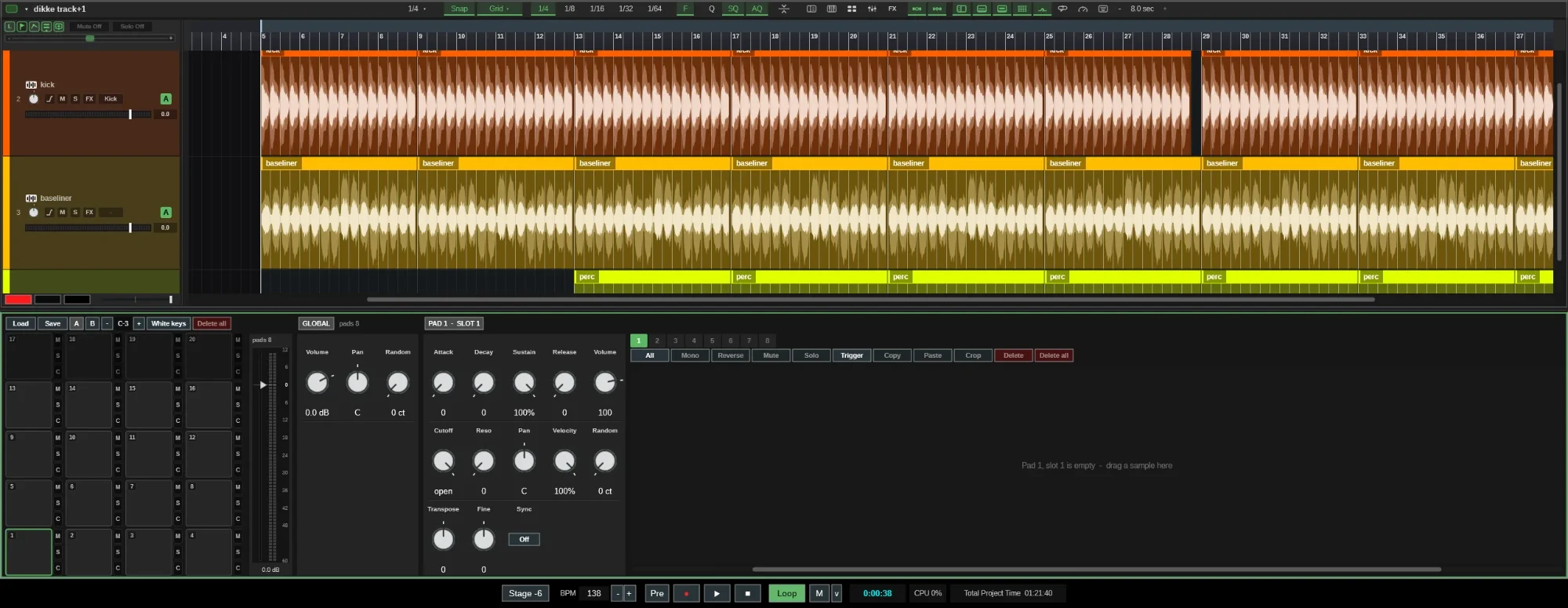
- 32パッド、各最大8サンプル
- スロットごとにADSR、フィルター、チューニング
- スロットごとにリバース、ミュート、ソロ、クロップ
- アレンジメントは常に表示
スマートフロー
「D」を押して複製しても、リズムはそのまま続きます。裏拍のハットは裏拍のまま。
オートチョップ
クリップを手動または自動で最大32個にスライスして、キーボードから演奏できます。
サンプル ↔ MIDI
クリップを専用サンプラー付きの演奏できるMIDIパートに変換。オーディオに戻すこともできます。
ビートマッチ対応ブラウザ
ループを曲のテンポ、拍、キーに合わせて試聴してから配置できます。
ゲインステージング
「Stage」なら、すべてのトラックをワンアクションで−18、−12、−6 dBピークに。オフにもできます。
オートメーション
録音を押して回したノブには、プラグインのパラメーターに至るまで、それぞれ専用のレーンが作られます。
クラッシュに強い保存
曲はすべてのサンプルを含むひとつのフォルダ。バージョンごとの保存と、3つのオートセーブ付きです。
ネイティブレートで書き出し
最大32-bit floatのWAV、またはFLACで、44.1〜96 kHzのまま直接レンダリング。
ビジュアル
曲を理解するビジュアル。
BALAIには独自のビジュアルエンジンがあります。アレンジメントの一番上にあるVisualsトラックに沿って動き、専用ウィンドウで表示。お好みで2台目のディスプレイにフルスクリーン表示もできます。ショーが仕上がったら、ビデオとして録画しましょう。
目的は2つ。シンプルかつ論理的に、自分だけのビデオクリップを作ること。そして、音楽を作りながら頭をリセットすること。同じループを長く聴いていると、だんだん本当には聴こえなくなってきます。ビジュアルが頭をひと休みさせてくれるので、新鮮な耳で戻ってこられます。
- 自分だけのビデオクリップを録画
- 手持ちの動画、画像、テキストを使える
- 2台目のディスプレイにフルスクリーン表示
- 画質はグラフィックカードに合わせて自動調整
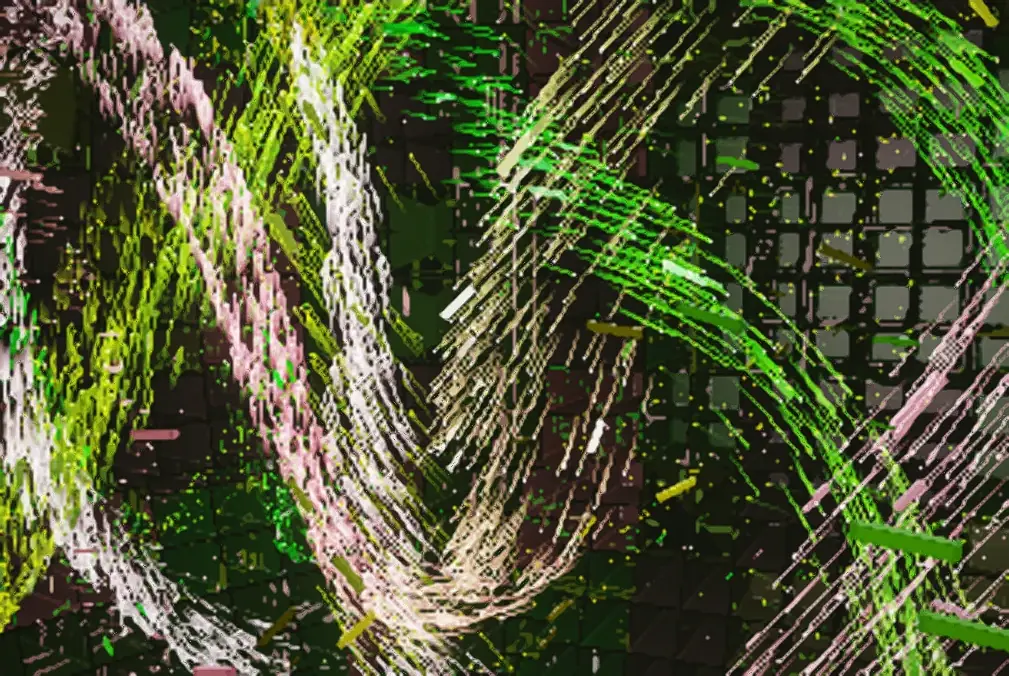
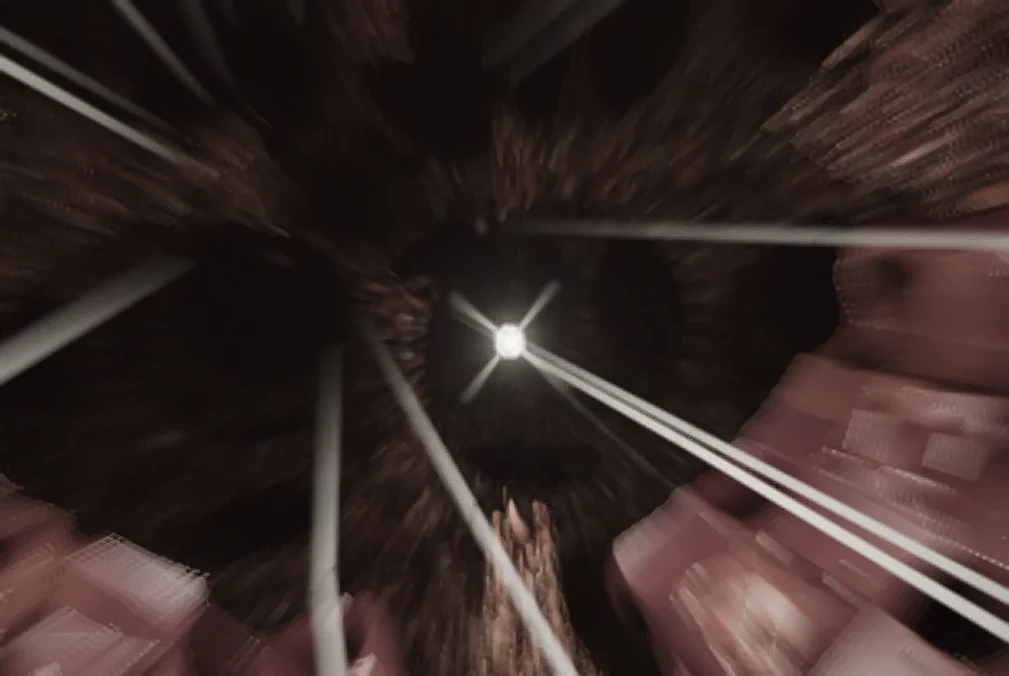
Random: 24系統の形へと次々に姿を変える、65,536個の光。
Fractal: 暗いフラクタルの世界とトンネルをめぐる旅。
Randomモード
ビジュアルはミックスの中のキック、スネア、ハットに反応し、4拍または8拍ごとに何かが変わります。「Random」スタイルでは、メディアフォルダの中身がすぐにショーに加わります。「Fractal」は、あなたのメディアを使わない、それだけで完結した旅です。
タグ
トラックに「Kick」や「Vocal」などのタグを付けると、それぞれが鳴らす音にビジュアルが反応します。
MIDIモード
ほかの楽器と同じように、ショー全体をノートでプログラム。MIDIコントローラーからライブで演奏して、そのままノートとして録音できます。
マイメディア
自分の動画、画像、テキストを入れたフォルダをBALAIに指定するだけ。読み込みは自動で、ファイルを入れればショーに加わります。MIDIとフォルダをオンにすれば、ファイルはそれぞれ専用のキーに割り当てられます。
MIDIモード
すべての機能に、専用のキーを。
ほかの楽器と同じように、Visualsトラックにノートを置くだけ。キーのブロックごとに、役割はひとつです。
- ミラーC-0 … B-0
- カラーC-1 … B-1
- エフェクトC-2 … B-2
- トランジションC-3 … B-3
- カメラC-4 … B-4
- シェイプC-5 … B-6
- ワールドC-7 … F#-7
- マイメディア 1–36G-7 … F#-10
- ベロシティでエネルギーが決まる
- ノートを重ねるとトランジションに
- メディアが混ざり、ほかは動き続ける
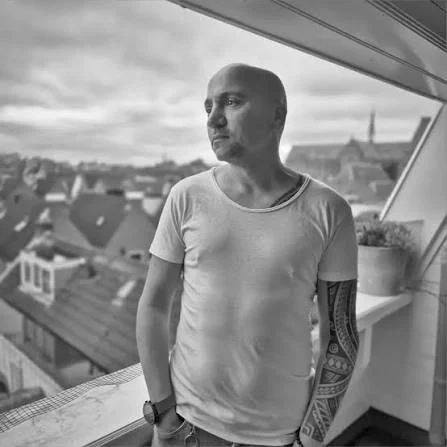
Rodney Balai
プロデューサー · Let Techno Unite Records
プロフィール
音楽と歩んだ40年。足りなかったのは、ひとつのツール。
音楽を作り始めて40年になります。始まりはハードコアでした。うるさくて、速くて、手に入る機材なら何でも使って作っていました。今はテクノを作り、一緒に活動しているレーベル、Let Techno Unite Recordsからリリースしています。
BALAIの始まりは、単純なフラストレーションでした。使ってきたどのソフトも、やりたいことはほとんどできる。でも、いつも何かが足りない。だから待つのをやめて、それができるソフトを自分で作りました。ゼロから書き上げ、僕の実際の制作スタイルに合わせて形にした、完全なワークステーションです。
開発には、あえて遅いノートPCを使っています。いまの世代のプロデューサーの多くは、自分で選んだ機材ではなく、買える範囲の機材で音楽を作っています。そんな彼らにふさわしいのは、その事情を尊重してくれるスタジオです。ファイルはひとつ。インストーラーもなく、トラックを作る前に登録するものも何もありません。
僕は競うためにここにいるのではありません。補うためにいるんです。今あるツールに悪いところは何もありません。ただ、足りなかったひとつを加えたかったんです。
40
年の音楽制作歴
v6
現在のベータ版
1
ファイルのみ、インストーラー不要
0
必要なアカウント数

レーベル
Let Techno Unite Records
僕のテクノは、一緒に活動しているレーベル、Let Techno Unite Recordsからリリースしています。Beatportでリリースをチェックしたり、レーベルのプレイリストを流したり、あなたのデモを送ったりしてみてください。
ベータ
いち早く参加しよう。
BALAIは現在Windows PC向けにベータ公開中で、Mac版のベータも近日公開予定です。WhatsAppのウェイティングルームに参加してください。投稿は一切ない、静かな場所です。新しいテストラウンドが始まると、ウェイティングルームのメンバーがベータグループに招待されます。
- Windows PCベータ公開中
Windows 10・11に対応
- Mac近日公開
ウェイティングルームに参加して順番をキープ
- ファイルはひとつ。インストーラーもアカウントも不要。
- 新しいビルドはテストラウンドごとに配布
ベータ版はまだコード署名されていないため、初回起動の前にWindows SmartScreenの確認が一度表示されることがあります。
よくある質問
質問に、お答えします。
ほかに質問があれば、ウェイティングルームでどうぞ。