
म्यूज़िक वर्कस्टेशन, एक प्रोड्यूसर का बनाया।
BALAI डांस और टेक्नो के लिए एक तेज़, फ़ोकस्ड DAW है। सैंपलर, ड्रम पैड्स, चॉपिंग, मिक्सिंग और आपके VST3 प्लगइन्स, सब एक छोटे-से ऐप में। न इंस्टॉलर, न अकाउंट।
- Windows PCअभी बीटा में
- Macजल्द आ रहा है
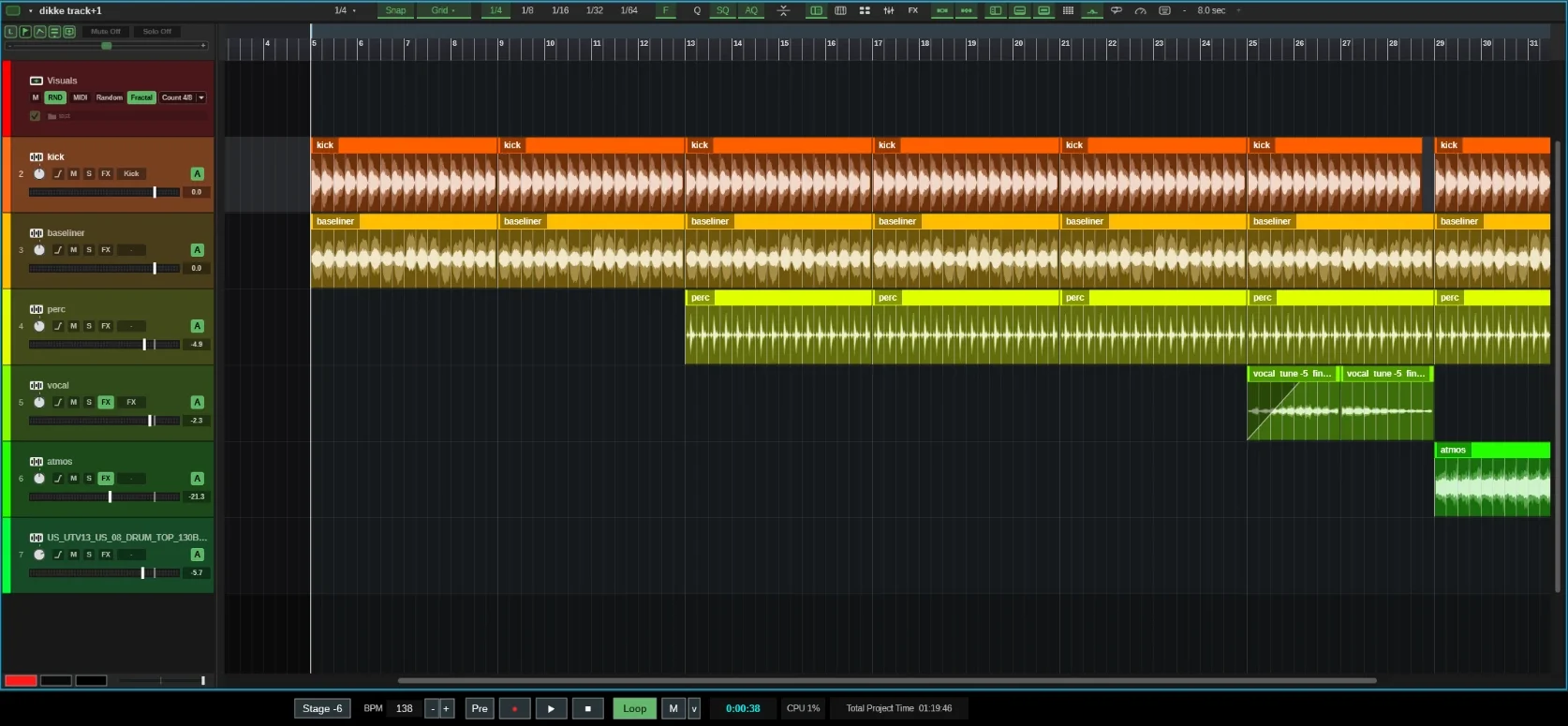
32
ड्रम पैड, दो बैंक में
11
बिल्ट-इन इफ़ेक्ट ब्लॉक
16
ग्रुप बस
96kHz
नेटिव रेट पर एक्सपोर्ट
BALAI क्यों
होड़ के लिए नहीं, जोड़ने के लिए।
हर प्रोग्राम लगभग वही करता था जो BALAI बनाने वाला चाहता था, पर पूरी तरह कभी नहीं। इसलिए BALAI को ज़ीरो से, एक ही मिशन के साथ बनाया गया: क्रिएटिविटी को आसान बनाना। हर एक्शन और हर वर्कफ़्लो को सोच-समझकर ऐसे बनाया गया है कि वो तेज़ हो, आसान हो और फिर भी पावरफ़ुल हो।
BALAI में हर कदम एक सवाल से शुरू होता है: क्या ये ऑटोमैटिक हो सकता है? अगर हो सकता है, तो होता है। अगर नहीं, तो आपको सिर्फ़ एक कदम उठाना होता है, बाकी सब अपने-आप हो जाता है।
आसान शुरुआत, आगे बढ़ने की गुंजाइश
प्रोड्यूसिंग में नए हैं? आप तुरंत शुरू कर देते हैं, ढेर सारे ऑप्शन्स में डूबे बिना। BALAI लेयर्स में काम करता है: जब आपको और चाहिए, तो अगली लेयर तैयार मिलती है, ताकि आप तेज़ी से आगे बढ़ें।
पूरा फ़ोकस आपके फ़्लो पर
BALAI इस तरह बना है कि आप अपने वर्कफ़्लो से ज़्यादा से ज़्यादा निकाल सकें। सब कुछ लॉजिकल तरीके से काम करता है और हाथ के पास रहता है, और जो आप अक्सर करते हैं, वो सीधे आपके मेन्यू में मिलता है। जो ऑटोमैटिक हो सकता है, वो ऑटोमैटिक होता है, ताकि आप अपने क्रिएटिव फ़्लो में बने रहें।
ऑटोमैटिक, जब तक आप मना न करें
जब तक ज़रूरी न हो, कुछ भी पहले से तय या थोपा हुआ नहीं है। बीटमैचिंग, key मैचिंग, गेन स्टेजिंग, हर इफ़ेक्ट पर गेन-मैच, ऑटो क्वांटाइज़, प्लगइन नैप: हर हेल्पर का अपना स्विच है। शुरुआत इन्हें ऑन रखकर करें, और जैसे-जैसे आगे बढ़ें, इन्हें ऑफ़ करते जाएँ।
फ़ीचर्स
ट्रैक के लिए जो चाहिए, सब कुछ।
पहली किक से फ़ाइनल बाउंस तक, जो टूल्स आप हर सेशन में इस्तेमाल करते हैं, BALAI उन्हें सिर्फ़ एक क्लिक की दूरी पर रखता है।
सैंपलर और पैड्स
लोड करें। चॉप करें। बजाएँ।
हर चैनल में आठ सैंपल तक, जो एक साथ, राउंड रॉबिन में या रैंडम बजते हैं। किसी क्लिप को ज़्यादा से ज़्यादा 32 स्लाइस में चॉप करें और उन्हें सीधे पैड्स पर डाल दें।
- दो बैंक में 32 पैड
- हर स्लॉट पर ADSR, फ़िल्टर और ट्यूनिंग
- किट्स, जिन्हें आप सेव और शेयर कर सकते हैं
आपकी लाइब्रेरी
हर लूप सही टेम्पो और सही key में।
अपने सैंपल फ़ोल्डर्स सीधे ब्राउज़ करें, किसी स्कैन की ज़रूरत नहीं। प्रीव्यू में लूप्स आपके प्रोजेक्ट के टेम्पो पर टाइम-स्ट्रेच होकर और सॉन्ग के साथ फ़ेज़ में बजते हैं। एक key सेट करें और मेलोडिक सैंपल्स उसे फ़ॉलो करते हैं, जबकि ड्रम्स जैसे हैं वैसे ही रहते हैं।
- फ़ाइल के नाम, टैग्स या मेज़रमेंट से टेम्पो
- फ़ाइल के नाम (Camelot भी), टैग्स या मेज़रमेंट से key
- Loopcloud बिल्ट-इन, आपके प्रोजेक्ट के टेम्पो पर
मिक्सर और ब्लॉक्स
कैरेक्टर सुनें, वॉल्यूम नहीं।
BALAI के अपने बनाए ग्यारह इफ़ेक्ट, किसी भी क्रम में, लाइव स्पेक्ट्रम वाले 8-बैंड EQ से लेकर ट्रू-पीक लिमिटर तक। BALAI आपकी पूरी चेन को गेन-स्टेज करता है, VST3 प्लगइन्स समेत, ताकि इफ़ेक्ट ऑन करने का मतलब कभी सिर्फ़ ज़्यादा लाउड होना न हो। लेवल का बदलाव चाहिए? उस ब्लॉक पर A ऑफ़ करें।
- पूरी चेन में ऑटो गेन स्टेजिंग
- सेंड्स और साइडचेन, बिना एक्स्ट्रा बस के
- अनलिमिटेड चैनल्स, 16 ग्रुप बस
प्लगइन्स
एक क्रैश आपका सॉन्ग नहीं डुबो सकता।
हर VST3 प्लगइन अपने अलग प्रोसेस में चलता है, इसलिए अगर कोई एक गिर भी जाए, तो आपका सेशन टिका रहता है। किसी भी प्लगइन नॉब को अपने MIDI कंट्रोलर पर मैप करें: Assign पर क्लिक करें, दोनों को घुमाएँ, हो गया। जिन प्लगइन्स की अपनी स्क्रीन नहीं होती, उन्हें हर पैरामीटर के लिए एक नॉब मिलता है।
- किसी भी प्लगइन पैरामीटर को ऑटोमेट करें
- लेटेंसी कंपनसेशन और प्लगइन नैप
- प्लगइन्स को कंपनी के हिसाब से मैनेज करें
मिक्स में
कम झंझट, ज़्यादा फ़्लो।
लेवल्स सही रखने या एक सेंड सेट करने में आम तौर पर कई स्टेप्स लगते हैं, और आपका फ़्लो भी टूट जाता है। BALAI में ये एक बटन का काम है, या कुछ भी नहीं करना पड़ता।
- A
ऑटो गेन स्टेजिंग, पूरी चेन में
बाकी जगह
आप हर ट्रैक और हर प्लगइन को हाथ से ट्रिम करते हैं, और आप जो भी इफ़ेक्ट जोड़ते हैं, वो लेवल फिर से बदल देता है।
BALAI में
Stage ऑन करें और हर ट्रैक −18, −12 या −6 dB पर आता है। फिर आपके ट्रैक्स और बसों पर लगा हर इफ़ेक्ट मापता है कि अंदर क्या जा रहा है और बाहर क्या आ रहा है, और वही लेवल बनाए रखता है, आपके VST3 प्लगइन्स भी। कोई और DAW आपके लिए ये नहीं करता।
- S
एक बटन से सेंड
बाकी जगह
एक एक्स्ट्रा बस बनाएँ, उस पर रिवर्ब लगाएँ, सेंड सेट करें, फिर उसे हाथ से EQ करें।
BALAI में
किसी ट्रैक या बस पर रिवर्ब या डिले लगाएँ और S दबाएँ। BALAI पर्दे के पीछे सेंड बना देता है: आपका ड्राई सिग्नल बिना छुए निकल जाता है, रिवर्ब ऊपर से जुड़ता है, और Mix नॉब ही आपका सेंड है।
- Couple
सिर्फ़ रिवर्ब पर EQ
बाकी जगह
उस बस पर एक और EQ, और ये तय करना कि वो रिवर्ब से पहले लगे या बाद में।
BALAI में
रिवर्ब के बाद एक EQ लगाएँ और Couple दबाएँ। वो रिवर्ब की टेल पर या उसके इनपुट पर बैठता है, ताकि आप सिर्फ़ रिवर्ब को EQ करें और आपका ड्राई सिग्नल साफ़ रहे।
स्टार्ट पेज
जहाँ छोड़ा था, वहीं से शुरू करें।
BALAI एक स्टार्ट पेज पर खुलता है, जिसमें आपके हाल के सॉन्ग्स, पसंदीदा फ़ोल्डर्स और आपके ट्रैक का हर सेव किया हुआ वर्ज़न होता है। नए सिरे से शुरू करने के लिए New song पर एक क्लिक काफ़ी है, और अगर आप स्टार्ट पेज स्किप करना चाहें, तो उसे ऑफ़ कर दें।
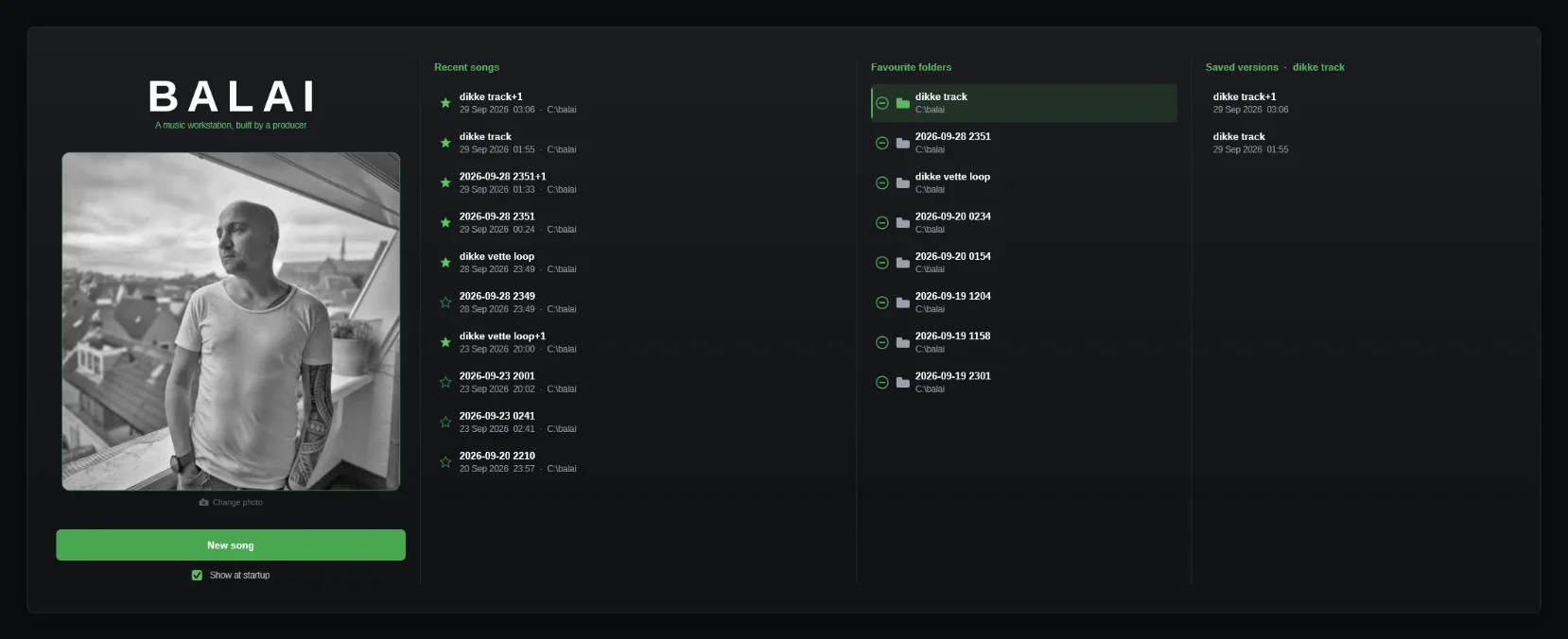
- इस पर अपनी फ़ोटो लगाएँ
- हाल के सॉन्ग्स, पसंदीदा पर स्टार
- पसंदीदा फ़ोल्डर्स
- हर सेव किया हुआ वर्ज़न
वर्कफ़्लो
आपका पूरा फ़्लो, एक ही स्क्रीन पर।
अरेंजमेंट, सैंपलर और पैड्स एक साथ रहते हैं, ताकि आप विंडो-दर-विंडो भटकने के बजाय ट्रैक में ही बने रहें।
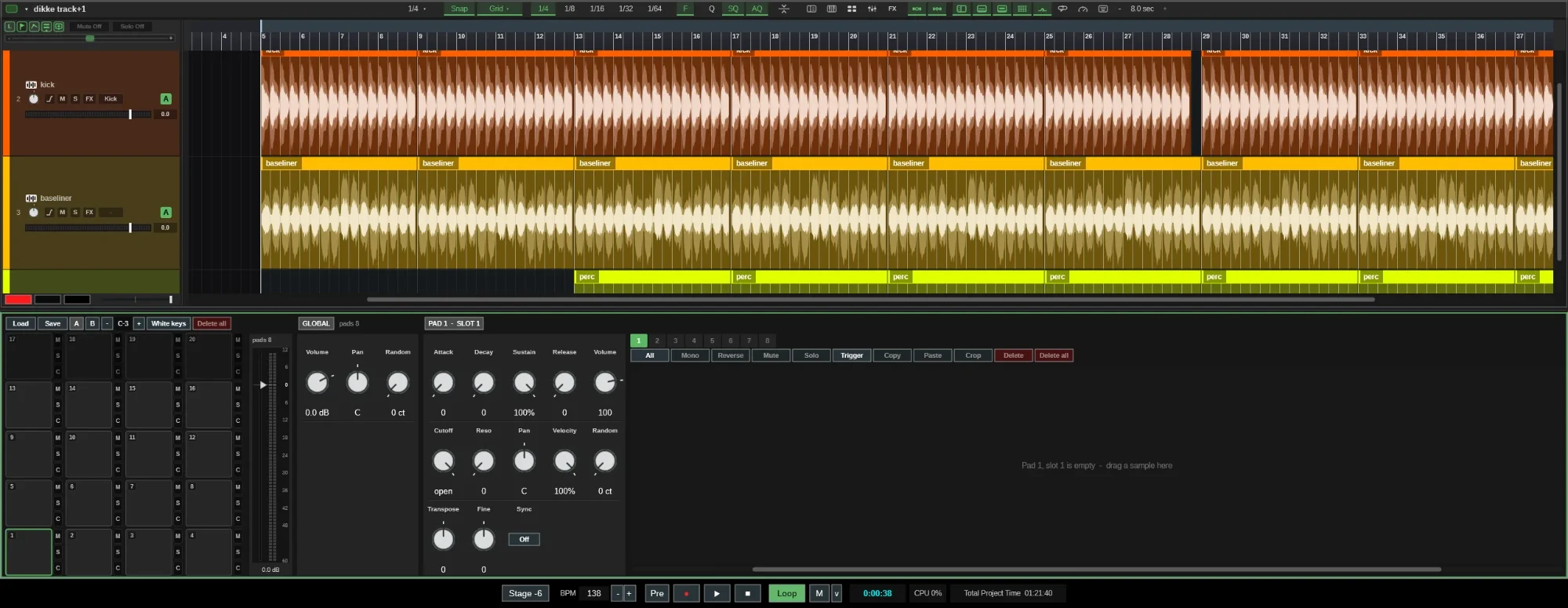
- 32 पैड, हर एक में 8 सैंपल तक
- हर स्लॉट पर ADSR, फ़िल्टर और ट्यूनिंग
- हर स्लॉट पर रिवर्स, म्यूट, सोलो और क्रॉप
- अरेंजमेंट सामने बना रहता है
स्मार्ट फ़्लो
डुप्लिकेट करने के लिए D दबाएँ, और पल्स बनी रहती है। ऑफ़-बीट हैट्स ऑफ़-बीट ही रहते हैं।
ऑटो चॉप
किसी क्लिप को हाथ से या ऑटोमैटिक तरीके से ज़्यादा से ज़्यादा 32 टुकड़ों में काटें, फिर उन्हें अपने कीबोर्ड से बजाएँ।
सैंपल ↔ MIDI
किसी क्लिप को उसके अपने सैंपलर के साथ बजाने लायक MIDI पार्ट में बदलें, और फिर वापस ऑडियो में।
बीटमैचिंग ब्राउज़र
लूप्स को डालने से पहले ही उन्हें अपने सॉन्ग के टेम्पो, फ़ेज़ और key में प्रीव्यू करें।
गेन स्टेजिंग
Stage एक ही बार में हर ट्रैक को −18, −12 या −6 dB पीक पर सेट करता है, या आप इसे ऑफ़ कर दें।
ऑटोमेशन
रिकॉर्ड दबाएँ, और आप जो भी नॉब घुमाएँ, उसे अपनी लेन मिलती है, प्लगइन पैरामीटर्स तक।
क्रैश-सेफ़ सेव
हर सॉन्ग एक फ़ोल्डर है जिसमें उसके सारे सैंपल्स होते हैं, साथ में वर्ज़न वाले सेव और तीन ऑटोसेव।
नेटिव-रेट एक्सपोर्ट
32-bit float तक WAV या FLAC, सीधे 44.1 से 96 kHz पर रेंडर।
विज़ुअल्स
विज़ुअल्स, जो आपके सॉन्ग को जानते हैं।
BALAI का अपना विज़ुअल्स इंजन है। ये आपके अरेंजमेंट में सबसे ऊपर एक Visuals ट्रैक को फ़ॉलो करता है और अपनी अलग विंडो में चलता है, चाहें तो दूसरे डिस्प्ले पर फ़ुल स्क्रीन। जब शो सही लगे, तो उसे वीडियो के रूप में रिकॉर्ड कर लें।
ये दो चीज़ों के लिए बना है: आसान और लॉजिकल तरीके से अपना वीडियो क्लिप बनाना, और म्यूज़िक बनाते हुए अपने दिमाग को रीसेट करना। एक ही लूप काफ़ी देर तक बजाते रहें, तो आप उसे सच में सुनना बंद कर देते हैं। विज़ुअल्स आपके दिमाग को ब्रेक देते हैं, ताकि आप ताज़ा कानों के साथ लौटें।
- अपना वीडियो क्लिप रिकॉर्ड करें
- आपके अपने वीडियो, तस्वीरें और टेक्स्ट
- दूसरे डिस्प्ले पर फ़ुल स्क्रीन
- क्वालिटी आपके ग्राफ़िक्स कार्ड के हिसाब से ढल जाती है
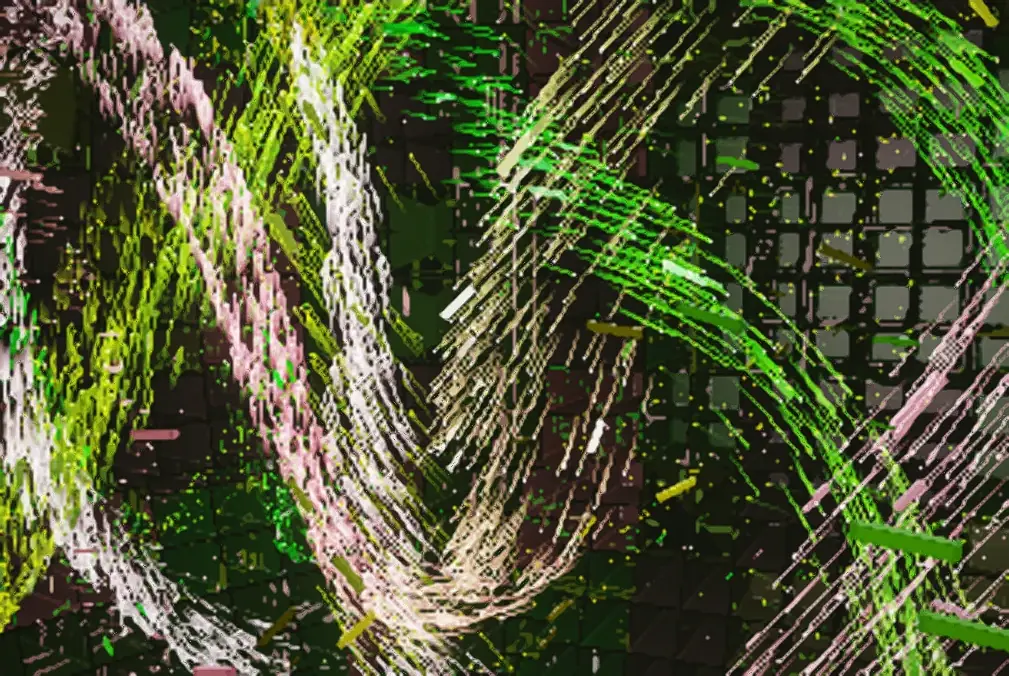
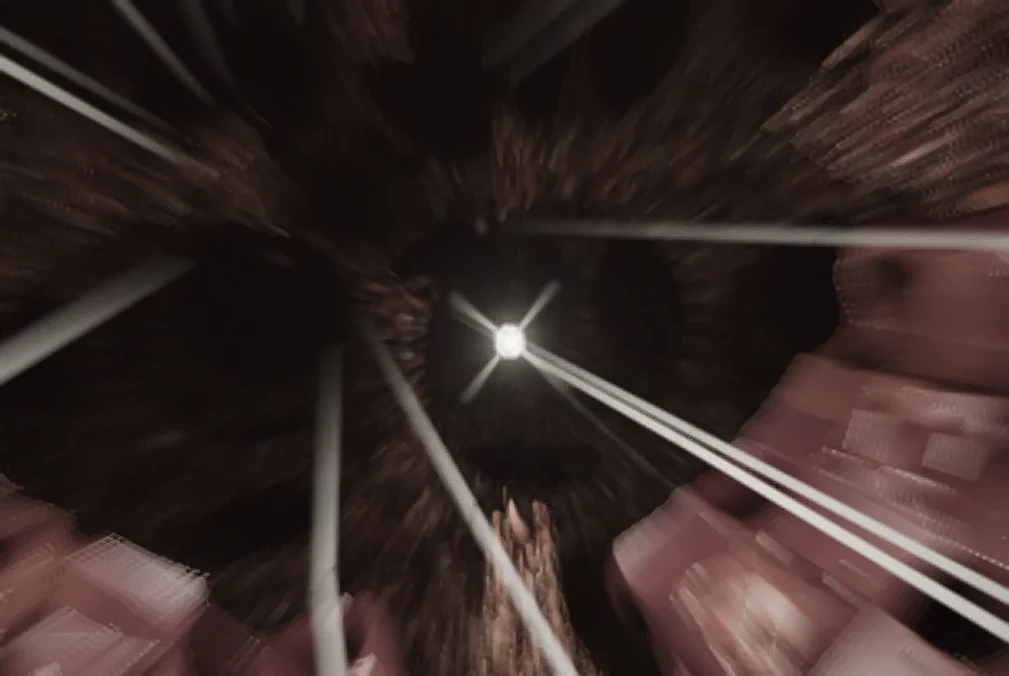
Random: 65,536 रोशनियाँ, जो 24 तरह की शेप्स में ढलती रहती हैं।
Fractal: अंधेरी फ़्रैक्टल दुनियाओं और सुरंगों का सफ़र।
Random मोड
विज़ुअल्स आपके मिक्स की किक, स्नेयर और हैट्स पर रिएक्ट करते हैं, और हर 4 या 8 बीट पर कुछ बदलता है। Random स्टाइल में आपके मीडिया फ़ोल्डर की हर चीज़ तुरंत शो में शामिल हो जाती है। Fractal अपने आप में एक अलग सफ़र है, आपके मीडिया के बिना।
टैग्स
अपने ट्रैक्स को टैग करें, जैसे Kick या Vocal, और हर ट्रैक जो बजाता है, विज़ुअल्स उस पर रिएक्ट करते हैं।
MIDI मोड
पूरे शो को नोट्स से प्रोग्राम करें, बिल्कुल किसी दूसरे इंस्ट्रूमेंट की तरह। इसे अपने MIDI कंट्रोलर से लाइव बजाएँ और नोट्स के रूप में रिकॉर्ड करें।
आपका अपना मीडिया
BALAI को एक फ़ोल्डर दिखाएँ, जिसमें आपके अपने वीडियो, तस्वीरें और टेक्स्ट हों। ये उन्हें अपने-आप पढ़ लेता है: कोई फ़ाइल उसमें डालें और वो शो में शामिल हो जाती है। MIDI और फ़ोल्डर ऑन करें, और हर फ़ाइल को अपना अलग नोट मिल जाता है।
MIDI मोड
हर फ़ंक्शन की अपनी कीज़।
Visuals ट्रैक पर नोट्स डालें, बिल्कुल किसी दूसरे इंस्ट्रूमेंट की तरह। कीज़ के हर ब्लॉक का एक ही काम है।
- मिररC-0 … B-0
- रंगC-1 … B-1
- इफ़ेक्ट्सC-2 … B-2
- ट्रांज़िशन्सC-3 … B-3
- कैमरेC-4 … B-4
- शेप्सC-5 … B-6
- दुनियाएँC-7 … F#-7
- आपका मीडिया 1–36G-7 … F#-10
- वेलोसिटी से एनर्जी तय होती है
- ओवरलैप होते नोट्स से ट्रांज़िशन बनता है
- आपका मीडिया मिक्स होता है, बाकी सब चलता रहता है
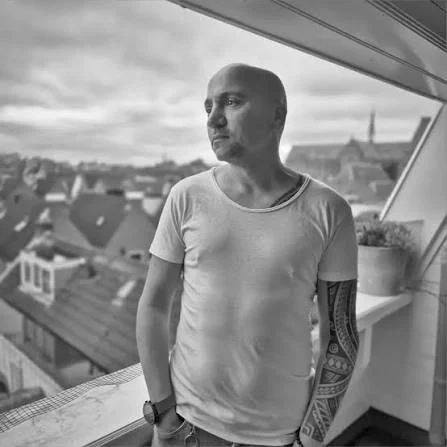
Rodney Balai
प्रोड्यूसर · Let Techno Unite Records
मेरे बारे में
चालीस साल का म्यूज़िक। एक टूल की कमी।
मैं चालीस साल से म्यूज़िक बना रहा हूँ। मैंने शुरुआत हार्डकोर से की – लाउड, तेज़, और जो भी गियर हाथ लगा, उसी से बना। आजकल मैं टेक्नो बनाता हूँ, और उसे Let Techno Unite Records से रिलीज़ करता हूँ, वो लेबल जिसके साथ मैं काम करता हूँ।
BALAI की शुरुआत एक सीधी-सी झुंझलाहट से हुई। मैं जो भी प्रोग्राम इस्तेमाल करता था, वो लगभग वही करता था जो मैं चाहता था। पर पूरी तरह कभी नहीं। तो मैंने इंतज़ार करना छोड़ दिया और वो प्रोग्राम बनाया जो पूरी तरह वही करता है – एक पूरा वर्कस्टेशन, ज़ीरो से लिखा हुआ, उसी तरह ढला हुआ जैसे मैं असल में काम करता हूँ।
इसे जानबूझकर एक धीमे लैपटॉप पर डेवलप किया जाता है। प्रोड्यूसर्स की एक पूरी पीढ़ी उस हार्डवेयर पर म्यूज़िक बना रही है जो वो खरीद पाए, न कि जो उन्होंने चुना, और वो एक ऐसे स्टूडियो के हकदार हैं जो इस बात की कद्र करे। एक फ़ाइल, कोई इंस्टॉलर नहीं, ट्रैक बनाने से पहले कहीं साइन अप करने की ज़रूरत नहीं।
मैं यहाँ होड़ के लिए नहीं हूँ। मैं यहाँ जोड़ने के लिए हूँ। जो टूल्स पहले से मौजूद हैं, उनमें कुछ गलत नहीं है – मैं तो सिर्फ़ वो एक टूल जोड़ना चाहता था, जिसकी कमी थी।
40
साल म्यूज़िक बनाते हुए
v6
मौजूदा बीटा राउंड
1
फ़ाइल, कोई इंस्टॉलर नहीं
0
अकाउंट चाहिए

लेबल
Let Techno Unite Records
मैं अपना टेक्नो Let Techno Unite Records से रिलीज़ करता हूँ, वो लेबल जिसके साथ मैं काम करता हूँ। Beatport पर रिलीज़ ढूँढें, लेबल की प्लेलिस्ट चलाएँ, या अपना डेमो भेजें।
बीटा
शुरुआत में ही जुड़ जाएँ।
BALAI अभी Windows PC के लिए बीटा में है, और Mac बीटा जल्द आ रहा है। WhatsApp पर वेटिंग रूम में आएँ: वहाँ शांति रहती है, कुछ भी पोस्ट नहीं होता। जब नया टेस्ट राउंड शुरू होता है, तो वेटिंग रूम से लोगों को बीटा ग्रुप में बुलाया जाता है।
- Windows PCअभी बीटा में
Windows 10 और 11
- Macजल्द आ रहा है
इसकी लाइन में लगने के लिए वेटिंग रूम में आएँ
- एक फ़ाइल। न इंस्टॉलर, न अकाउंट।
- नए बिल्ड्स टेस्ट राउंड में आते हैं
बीटा बिल्ड्स अभी कोड-साइन नहीं हैं, इसलिए पहली बार चलाने से पहले Windows SmartScreen एक बार पूछ सकता है।
सवाल-जवाब
सवालों के जवाब।
कुछ छूट गया? वेटिंग रूम में पूछ लें।